找到
14
篇与
技术教程
相关的结果
-
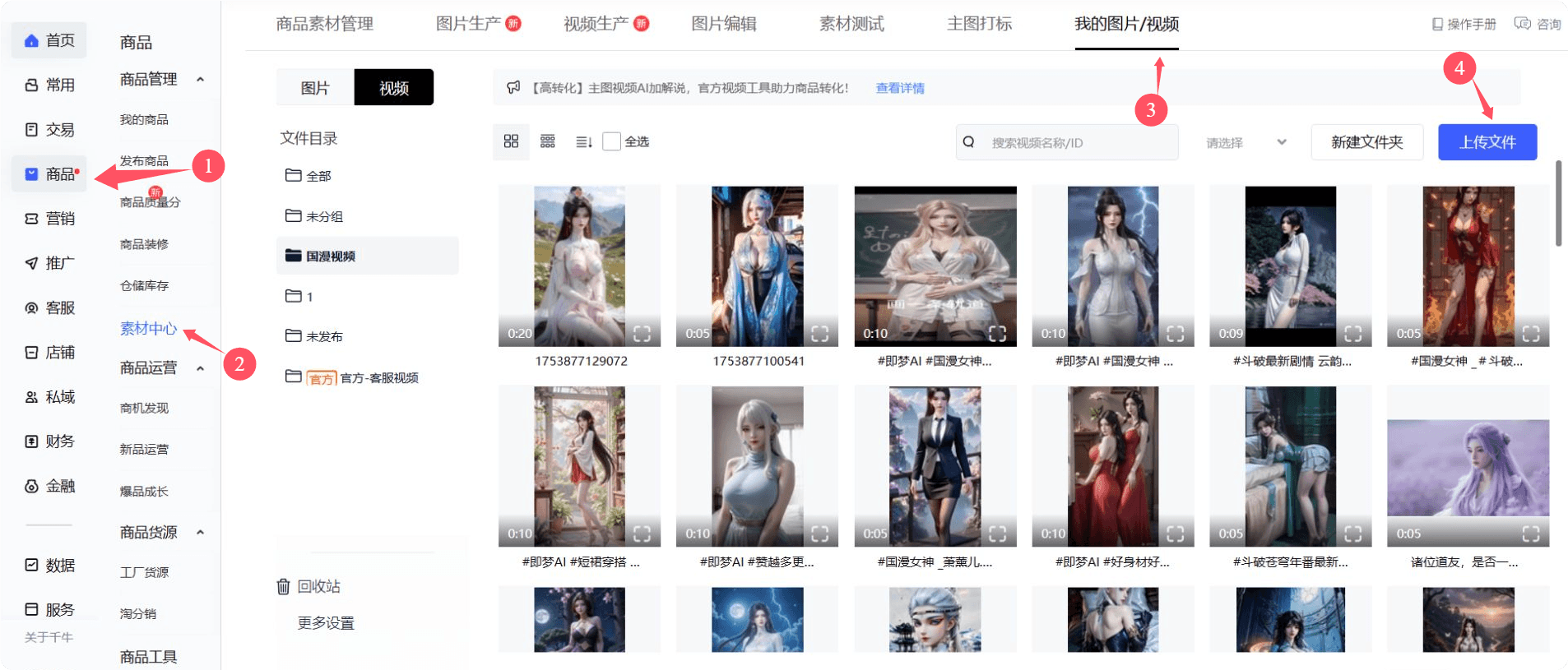
 利用淘宝空间做图床外链教程:免费高速稳定存储方案 还在为个人网站、自媒体的视频图片找存储外链工具?想要免费、高速又稳定的方案?不用额外付费,利用淘宝素材中心来当图床! QQ20250824-105919.png图片 核心亮点 速度快:视频图片秒开,拉满宽带速度; 容量足:图片 30GB(需在手机千牛搜 “图片空间” 领取),视频容量无上限; 操作简:支持批量上传、一键复制外链,稳定不失效。 关键限制 视频单日最多传 1000 个,单次批量上传限 20 个; 所有素材需经淘宝自动审核后才能用。 操作步骤 搜 “千牛工作台” 下载安装,用淘宝账号登录; 免费开小店(千万不要上架商品); 电脑端:「商品」→「素材中心」→「我的图片 / 视频」上传; 需要在千牛手机端首页搜 “图片空间” 领取 30GB 图片容量; QQ20250824-104721.png图片 素材上传后,直接复制链接即可当外链使用。
-
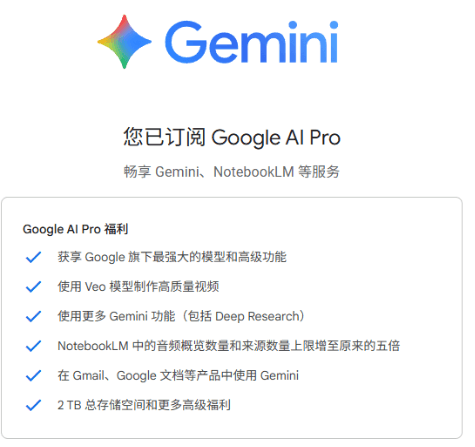
Gemini 3Pro 学生认证 白嫖一年教程 极简讲解 Gemini 账号地区限制规则、谷歌邮箱注册要点、Google AI 学生认证完整操作,附高成功率技巧与常见报错解决,快速解锁 Gemini 学生权益。 Snipaste_2026-03-26_21-31-38.png图片 一、Gemini 账号地区限制 & 前置排查 Gemini 对谷歌邮箱账号的注册地区有严格限制,即便此前注册成功的账号,也可能因政策变动无法正常使用。先自查:打开 Gemini 官网https://gemini.google.com/ ,确认账号能否正常使用。无法使用请重新注册合规账号,注册全程建议使用高质量机场节点。 二、谷歌邮箱极简注册步骤 优先用手机端 Gmail App注册(PC 网页版需手机扫码验证,流程繁琐不推荐),可直接选择中国 (+86) 手机号接收短信验证码完成验证。 注册核心要求:IP 节点优先选日本;填写的个人年龄信息必须大于 18 岁。 三、学生认证 3 步极简操作 打开谷歌学生认证官方地址: 隐藏内容,请前往内页查看详情 右键页面蓝色的verify eligibility按钮,直接复制链接(不要点击打开),此操作可大幅提升认证成功率 复制学生信息填写页面的网址,打开免费认证工具 隐藏内容,请前往内页查看详情 粘贴链接完成认证即可。 Snipaste_2026-03-26_21-25-35.png图片 四. 认证成功后,绑卡订阅 方式1:IP切换到新加坡,选择国内visa卡 方式2:第三方平台购买虚拟卡,大概8-12块钱。 五. 订阅成功 Snipaste_2026-03-26_21-25-39.png图片
-
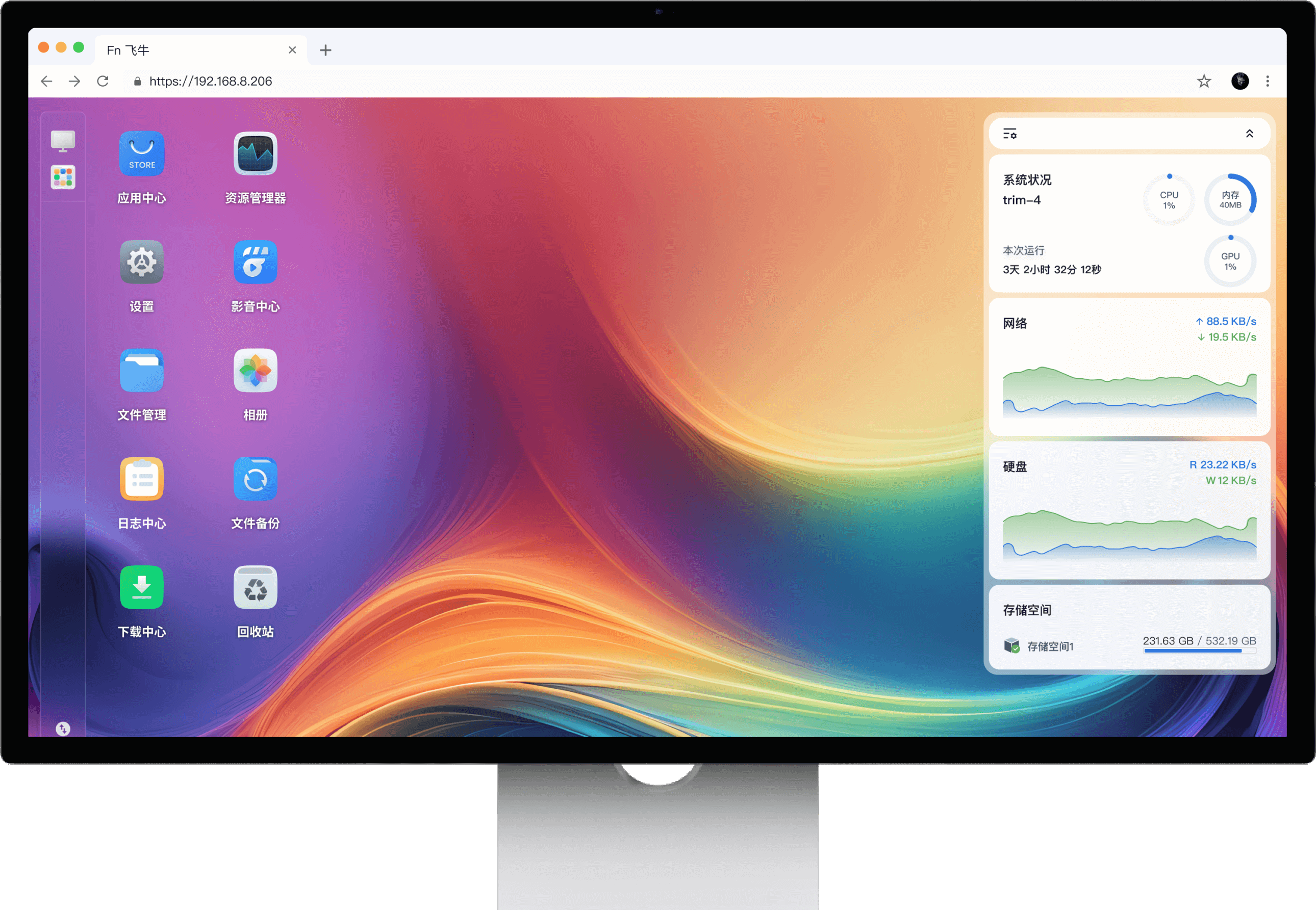
VPS/云服务器一键安装飞牛私有云NAS系统(Debian/Ubuntu等通用) 系统介绍: 飞牛私有云是一套轻量、高效的 NAS 系统解决方案,适用于个人和中小型企业在 VPS 上快速部署自己的私有云存储环境。本教程将带你使用一条命令,在 Debian 或 Ubuntu 系统的 VPS/云服务器上快速安装飞牛私有云。 fnos.png图片 系统要求: 推荐系统:Debian 11/12 或 Ubuntu 20.04/22.04(纯净系统) 架构:x86_64 架构 VPS 最低配置:1 核 CPU / 1G 内存 / 10G 硬盘(建议更高) 注意事项: 本脚本将 重装系统 ,请务必 提前备份重要数据 。 执行前请确保你拥有 VPS 的 root 权限。 一键安装命令 请使用 SSH 连接到你的 VPS,然后运行以下命令(复制整行执行): (curl -O https://raw.githubusercontent.com/bin456789/reinstall/main/reinstall.sh || wget -O reinstall.sh https://raw.githubusercontent.com/bin456789/reinstall/main/reinstall.sh) && bash reinstall.sh fnos安装过程比较简单,基本一直下一步,本条命令执行完之后,重启: reboot之后自动开始安装,在浏览器里面输入主机IP地址可以看到部分安装过程。 安装过程说明: 该脚本执行的主要操作包括: 下载并验证飞牛系统安装程序; 自动配置镜像源; 重装为内置飞牛私有云系统; 自动重启并引导至新系统。 整个过程大约需要 5~10 分钟 ,VPS 会在安装完成后 自动重启 。 安装完成后如何访问? 安装完成后,VPS 会自动获取公网 IP,并开放以下默认端口: 服务默认端口说明管理后台5666/ 5667通过浏览器访问 http://你的IP:5666SSH 管理22用于远程管理(默认关闭)WebDAV / SMB可选配置可扩展文件共享协议支持你可以通过浏览器直接访问你的 VPS IP,进入飞牛 NAS 管理界面。 系统功能亮点 支持 Web 管理文件 / 共享 / 用户; 支持 Samba、WebDAV 协议; 面向中文用户优化,操作简单; 轻量级,适合配置较低 VPS; 支持自定义扩展功能 常见问题 1. 脚本无法下载? 检查 VPS 是否能够访问外网。可以尝试使用 ping baidu.com 测试网络连通性。 2. 系统安装失败? 请确认使用的是 纯净版系统 ,不要在已有 Docker 或控制面板的 VPS 上运行。 3. 如何重装为原系统? 建议联系你的 VPS 服务商使用面板或 ISO 镜像恢复原系统。
-
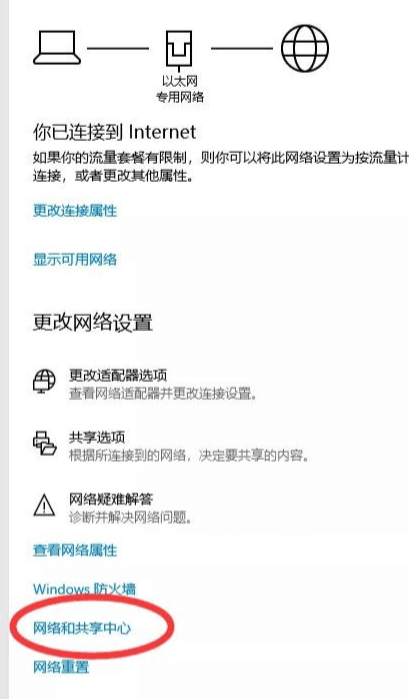
电脑修改dns教程以及常用的dns 通过控制面板修改DNS(适用于所有Windows版本) 在网络设置里找到下图 进入网络和Internet:在控制面板中,选择“网络和Internet”。如果您的控制面板是类别视图,可能需要先点击“网络和Internet”,然后点击“网络和共享中心”。 Snipaste_2025-08-07_19-17-49.png图片 点击以太网 Snipaste_2025-08-07_19-18-03.png图片 4.然后点击属性 Snipaste_2025-08-07_19-18-18.png图片 点击INternet协议版本4+ Snipaste_2025-08-07_19-18-36.png图片 (TCP/IPv4) -> 属性 -> 选择“使用下面的DNS服务器地址”并输入新的DNS地址 -> 确定保存。 Snipaste_2025-08-07_19-18-47.png图片 macOS系统 打开系统偏好设置:点击屏幕左上角的苹果图标,选择“系统偏好设置”。 选择网络:点击“网络”。 修改DNS:在左侧列表中选择正在使用的网络服务(如Wi-Fi或以太网),点击“高级”按钮。 切换到DNS选项卡:在弹出的窗口中,切换到“DNS”选项卡。 添加DNS服务器地址:点击左下角的“+”号,输入您想要设置的DNS服务器地址。您可以添加多个DNS服务器地址,用逗号分隔。 确认并保存:输入完毕后,点击“好”按钮,然后点击“应用”按钮保存设置。 2025年常用DNS地址推荐 全能王:阿里DNS 地址:首选223.5.5.5,备用223.6.6.6 特点:跨网访问优化突出,实测三大运营商平均延迟13ms,适合多设备家庭。 游戏战神:腾讯DNSPod 地址:首选119.29.29.29,备用182.254.116.116 特点:专为游戏加速设计,分布式Anycast架构降低40%延迟,自带防劫持功能。 极简主义:114DNS 地址:首选114.114.114.114,备用114.114.115.115 特点:电信/联通直连骨干网,南方响应最快,自动拦截不良网站。 海外党必收:Cloudflare 地址:首选1.1.1.1,备用1.0.0.1 特点:全球130+节点支持,海外流媒体流畅观看,隐私保护零日志。 其他推荐DNS Google DNS:首选8.8.8.8,备用8.8.4.4 OpenDNS:首选208.67.222.222,备用208.67.220.220 百度DNS:180.76.76.76(适合移动用户) 注意事项 备份原始配置:修改DNS前建议截图保存原始配置,以便出现问题时恢复。 清除DNS缓存:修改后可通过命令提示符(Windows)或终端(macOS)执行ipconfig /flushdns(Windows)或sudo killall -HUP mDNSResponder(macOS)清除DNS缓存。 测试DNS设置:使用nslookup或ping命令测试DNS设置是否生效。例如,输入nslookup mirrors.aliyun.com查看域名解析是否成功。
-
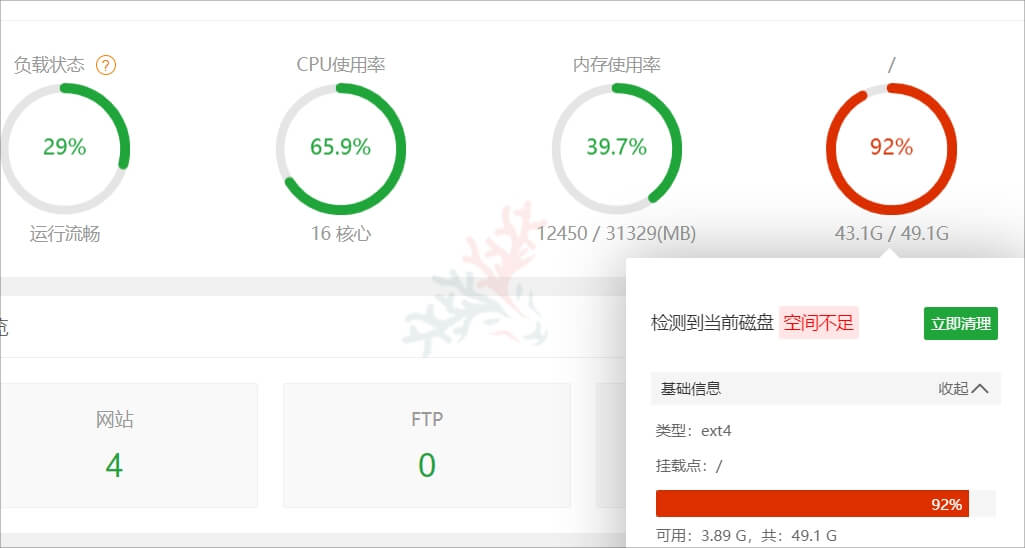
宝塔磁盘满了怎么清理? 宝塔面板用户常遭遇磁盘空间告急的困扰,多余文件不知藏身何处,清理无门。别担心,两种高效方法强强联手,助您轻松解决空间不足难题,让系统重回最佳状态! fd9c1f4b10613037fc87e0c8f2a98ae6.jpg图片 方法一:清空日志(log) 软件商店-安装日志清理工具 Snipaste_2025-07-30_20-21-47.png图片 按需清理(主要清理系统日志) de00b0768fe1fb67e98f9001fb37fd8e.jpg图片 方法二:指令排查清除 宝塔磁盘清理规划 步骤1:确认磁盘使用情况 SSH登录服务器,执行以下命令查看磁盘占用: df -hT确认哪个分区(如/dev/vda1)空间不足,重点清理对应目录。 步骤2:定位大文件或目录 进入可能占用空间的目录(根据步骤1结果调整路径): cd / # 若根分区满 du -sh * | sort -rh | head -10 # 列出前10大目录重点检查/www(网站文件)、/var(日志/备份)、/root(临时文件)等。 步骤3:清理宝塔相关文件 清理宝塔日志: rm -rf /www/server/panel/logs/* # 删除面板日志删除旧备份: rm -rf /www/backup/* # 删除宝塔自动备份文件保留最近1-2份备份以防万一。 步骤4:清理网站与数据库文件 删除网站冗余文件: 通过宝塔面板 文件管理 删除/www/wwwroot下无效的网站目录。 清理数据库日志: # MySQL/MariaDB mysql -u root -p RESET MASTER; # 清空二进制日志(谨慎操作)或通过宝塔面板的数据库管理删除旧备份。 步骤5:清理系统临时文件 删除临时文件: rm -rf /tmp/* # 系统临时文件 journalctl --vacuum-size=50M # 限制系统日志大小步骤6:扩展磁盘或迁移数据(可选) 扩容云服务器磁盘(如使用阿里云/腾讯云): 通过控制台调整磁盘大小,然后执行resize2fs /dev/vda1(Linux)。 迁移大文件到独立磁盘: 将/www/wwwroot或备份目录挂载到新磁盘。 步骤7:预防措施 设置宝塔自动清理: 宝塔面板 → 计划任务 → 添加任务 → 执行shell脚本: find /www/backup -mtime +7 -name "*.zip" -exec rm -rf {} \; # 删除7天前备份启用磁盘监控警报: 宝塔面板 → 安全 → 磁盘警报,设置阈值(如80%)。 最终效果 通过上述步骤可释放至少50%的磁盘空间,并建立长期维护机制。若问题仍未解决,建议提供df -h和du -sh /var/*的输出,进一步分析。